
Aan de slag
Tono start leeg. Dat is met opzet: er zit geen streamingdienst achter, geen catalogus en geen aanbevelingen. Jij bepaalt precies wat je kind te horen krijgt, door zelf audio toe te voegen in de ouderomgeving.
Deze pagina laat stap voor stap zien hoe dat werkt.
Albums toevoegen
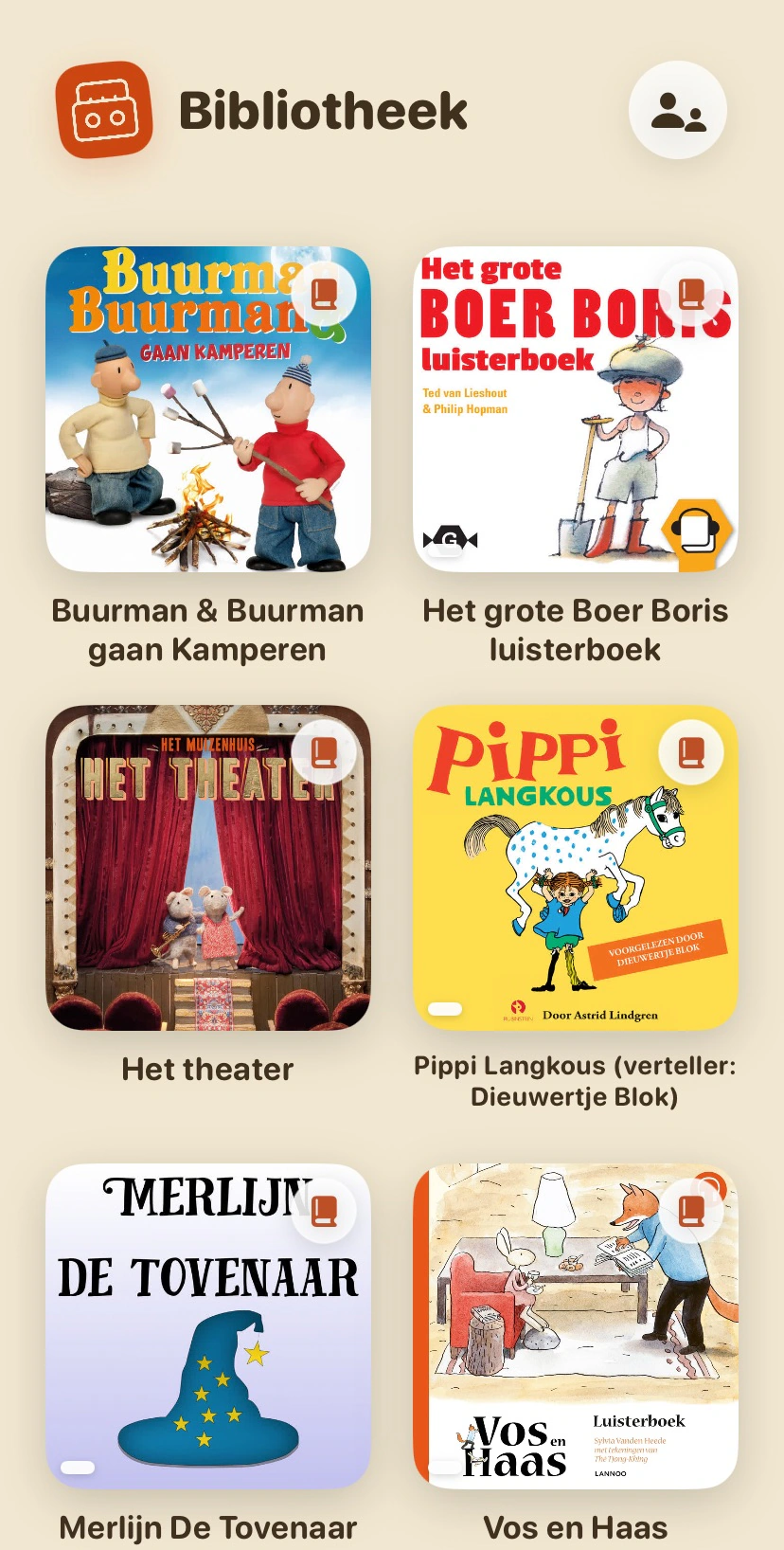
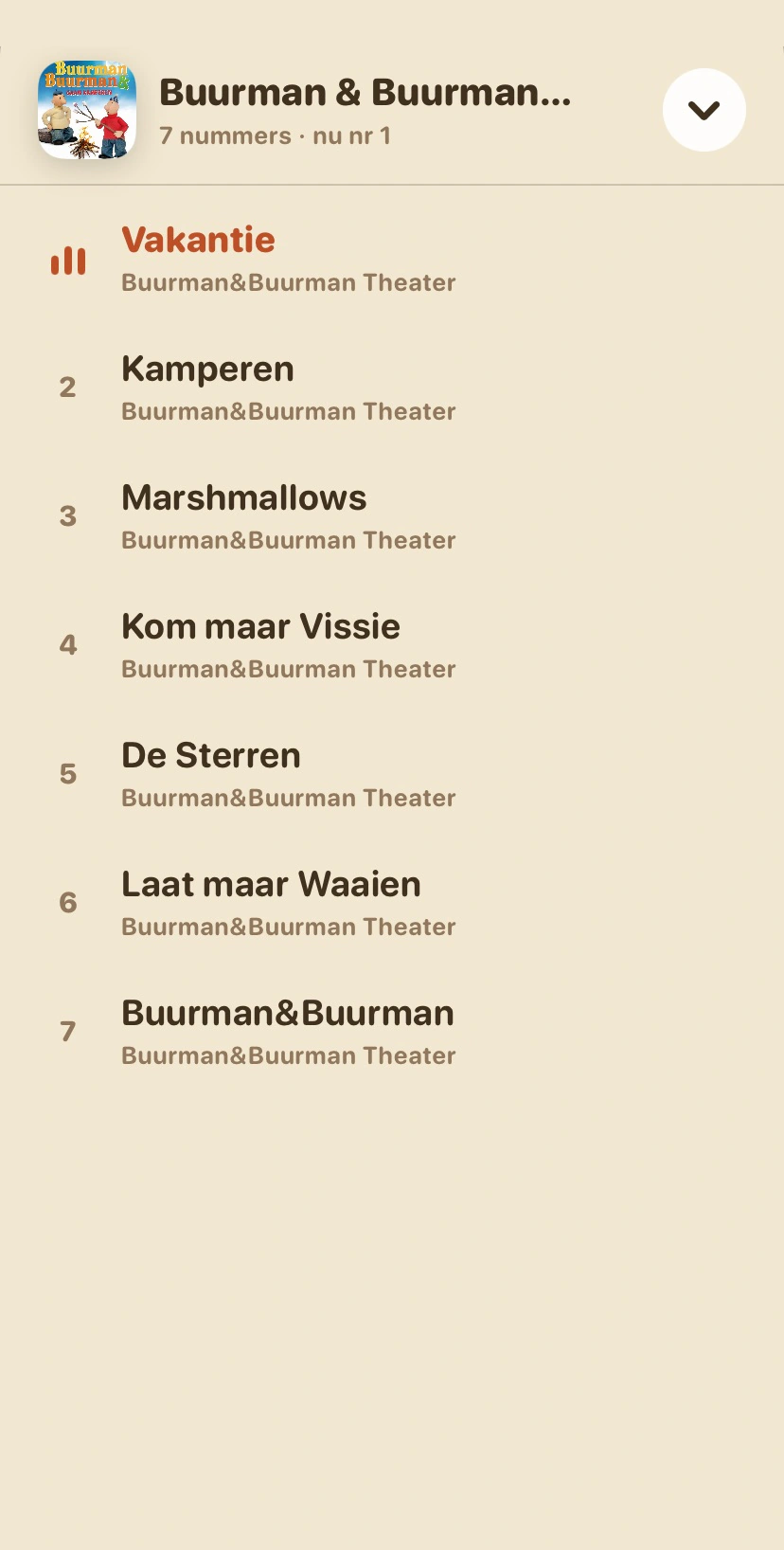
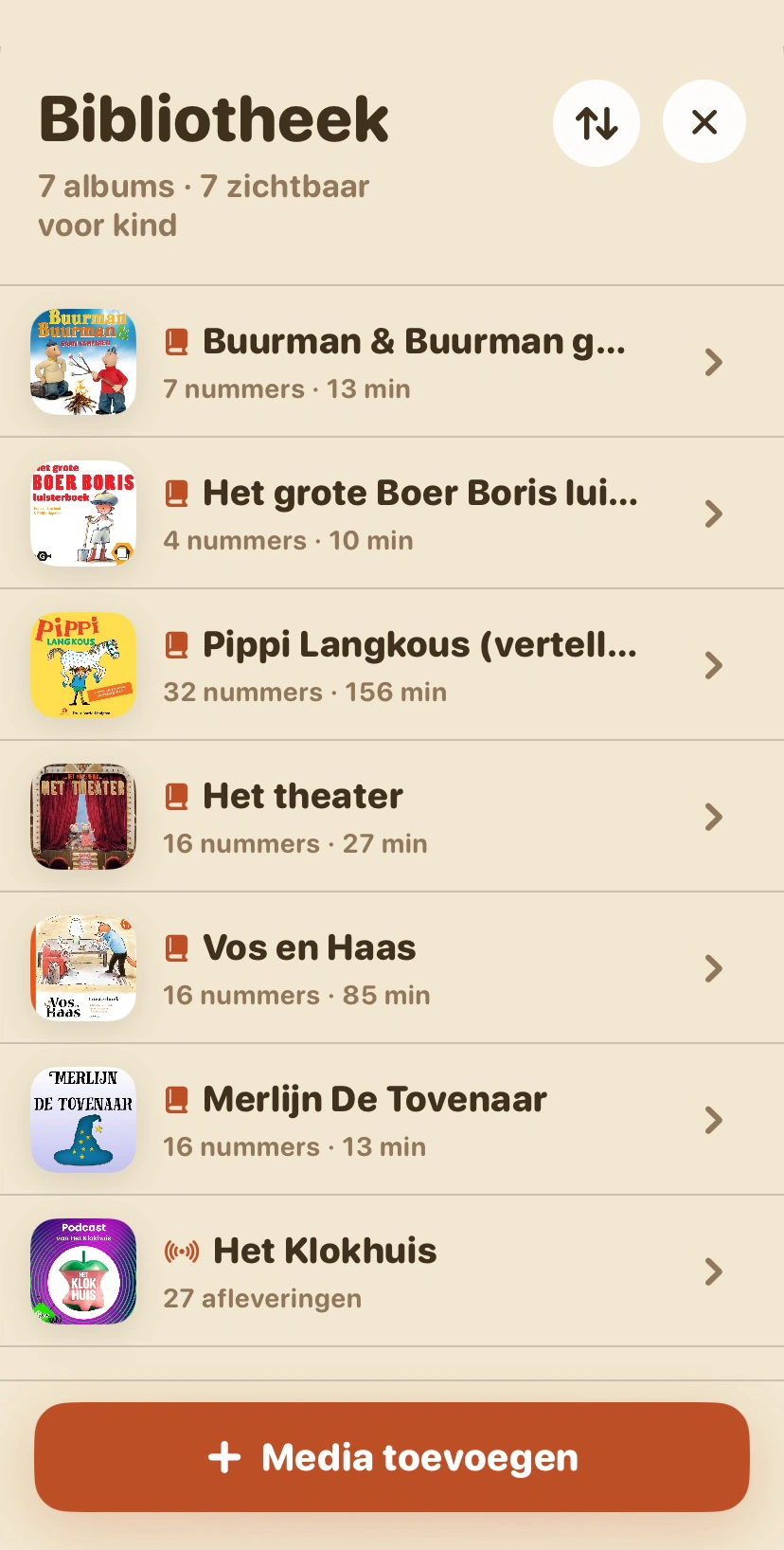
Een album in Tono is een map met audiobestanden. Eén map wordt één album; de bestanden erin worden de tracks, in de volgorde van hun bestandsnaam.
Zet de bestanden in één map
Ondersteund zijn mp3-, m4a- en m4b-bestanden, zolang ze DRM-vrij zijn. Bestanden met kopieerbeveiliging herkent Tono en die worden geweigerd.
Nummer de bestanden
De volgorde waarin de tracks afspelen is de alfabetische volgorde van de bestandsnamen. Begin de bestandsnamen daarom met een nummer, bijvoorbeeld 01, 02, 03, zodat hoofdstuk 10 niet vóór hoofdstuk 2 komt.
Zorg voor een cover
Zet een bestand met de naam cover.jpg in de map, of gebruik audiobestanden die al een cover ingebouwd hebben (embedded cover-art) — die haalt Tono er zelf uit. Zonder cover blijft een album onzichtbaar voor je kind.
Importeer de map in de ouderomgeving
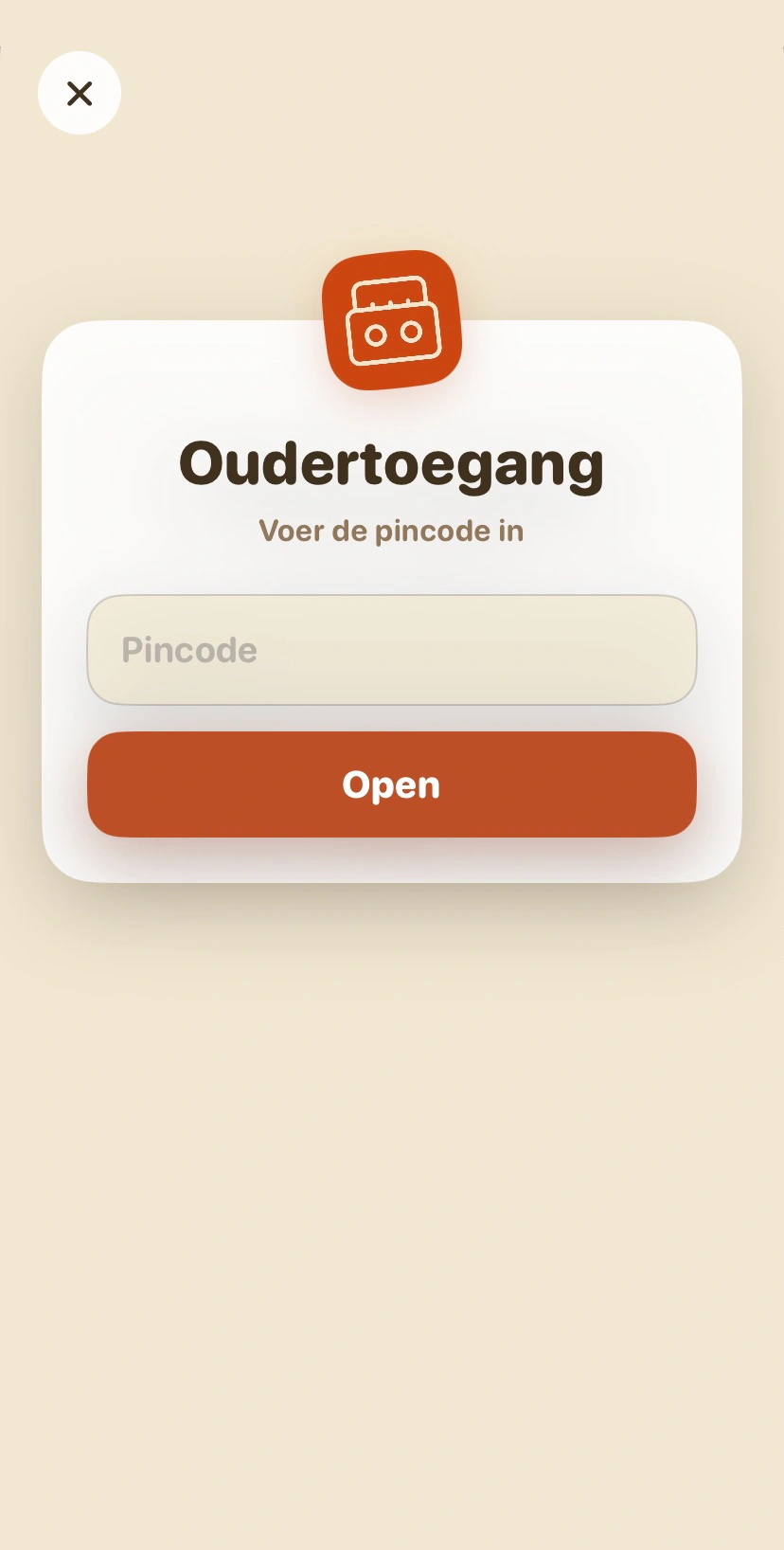
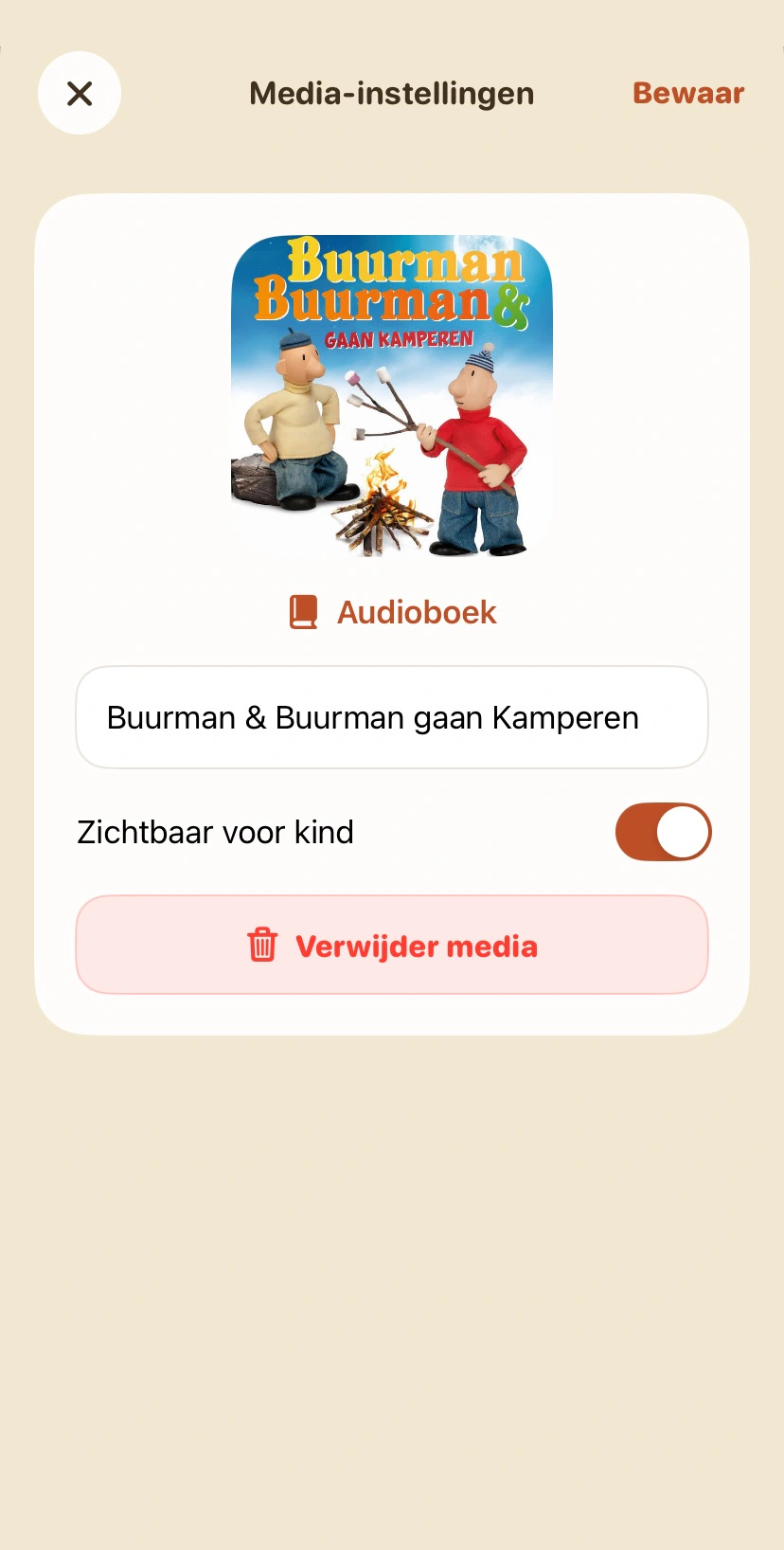
Open Tono, ga naar de ouderomgeving achter de pincode en kies de map via de Bestanden-app. Dat werkt met alles wat de Bestanden-app kan tonen: iCloud Drive, Dropbox, Google Drive of een usb-stick met adapter.
Voorbeeld van een mapstructuur
Sneeuwwitje/
  cover.jpg
  01 Sneeuwwitje deel 1.mp3
  02 Sneeuwwitje deel 2.mp3
  03 Sneeuwwitje deel 3.mp3
Waar komen de bestanden vandaan? Bijvoorbeeld van een luisterboek-cd die je zelf ript naar mp3, of van een winkel die DRM-vrije luisterboeken verkoopt, zoals Luisterrijk. Streamingdiensten zoals Spotify, Apple Music, Audible of Storytel werken niet — die bestanden zijn DRM-beschermd, en luisterboeken uit de online Bibliotheek zitten achter DRM in hun eigen app. Tono kan die bestanden niet afspelen.
Podcasts toevoegen
Naast losse albums kun je ook een podcast toevoegen via de RSS-feed. Er wordt niets automatisch gedownload — jij bepaalt zelf welke afleveringen offline beschikbaar moeten zijn.
Snelste start: de voorgestelde podcasts
Zolang de bibliotheek leeg is, toont Tono drie kinderpodcasts met een plusknop. Eén tik voegt de nieuwste aflevering toe; trailers worden overgeslagen. Daarna beheer je de podcast net als elke andere, via de ouderomgeving.
- Het Klokhuis — Educatieve NPO-podcast die uitlegt hoe dingen werken. Vanaf 8 jaar.
- Goudmijn vol verhalen — Voorleesverhalen van NPO voor kleine luisteraars. Vanaf 4 jaar.
- Luisteravonturen — Verhalen en avonturen om samen naar te luisteren. Vanaf 4 jaar.
Afleveringen zijn groot: gemeten tussen 8 en 41 MB. Ben je op een mobiel netwerk, dan vraagt Tono eerst om bevestiging en laat daarbij zien hoe groot de aflevering is. Op wifi gebeurt dat niet.
Zelf een podcast toevoegen
Zoek de RSS-link van de podcast
Elke podcast heeft een openbare RSS-feed als bron. Kijk op de website van de podcastmaker naar een RSS-link, of zoek de feed op via een podcast-zoekdienst.
Plak de link in de ouderomgeving
Ga naar de ouderomgeving achter de pincode en plak de RSS-link. Tono haalt de feed op en laat een voorbeeld zien van de afleveringen — er wordt nog niets gedownload.
Kies welke afleveringen offline moeten
Download zelf de afleveringen die je kind mag horen. Alleen gedownloade afleveringen zijn daarna offline beschikbaar.
Beheer blijft handmatig
Verversen van de feed, opnieuw downloaden of verwijderen van afleveringen gaat altijd via de ouderomgeving. Niets gebeurt vanzelf op de achtergrond.
Let op
Alleen publieke, DRM-vrije RSS-feeds werken. Podcasts die alleen via een app als Spotify beschikbaar zijn, hebben geen openbare RSS-link en kunnen niet worden toegevoegd.
Veelvoorkomende problemen
Het album verschijnt niet bij mijn kind
Tono toont alleen complete, geldige albums: een cover en minstens één ondersteund audiobestand. Ontbreekt een van de twee, dan blijft het album verborgen voor je kind en zie je het als probleem terug in de ouderomgeving.
Geen cover
Voeg een cover.jpg toe aan de map, of gebruik audiobestanden met embedded cover-art. Zonder een van beide blijft het album onzichtbaar.
Een bestand wordt geweigerd (DRM)
Sommige bestanden zijn kopieerbeveiligd, bijvoorbeeld gedownload uit een streamingdienst of de online Bibliotheek. Tono herkent die beveiliging en weigert het bestand. Gebruik in plaats daarvan DRM-vrije bestanden.
iCloud-bestand nog niet gedownload
Bestanden die alleen in iCloud Drive staan en nog niet lokaal op het toestel zijn gedownload, kan Tono niet direct importeren. Open het bestand eenmalig in de Bestanden-app zodat het lokaal beschikbaar is, en importeer daarna opnieuw.
Kom je er niet uit? Mail naar tono@codesmiths.nl of bekijk de support-pagina.
